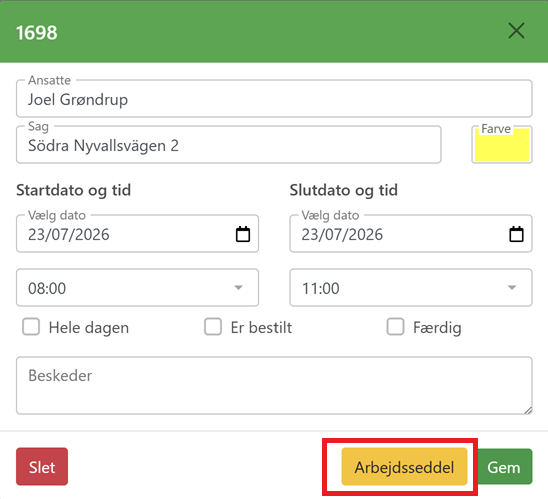
Rediger sager i kalenderen
Det er muligt at redigere flere ting på sagen i kalenderen. Klik på sagen i kalenderen, og et vindue åbner sig med information omkring sagen.
Farver
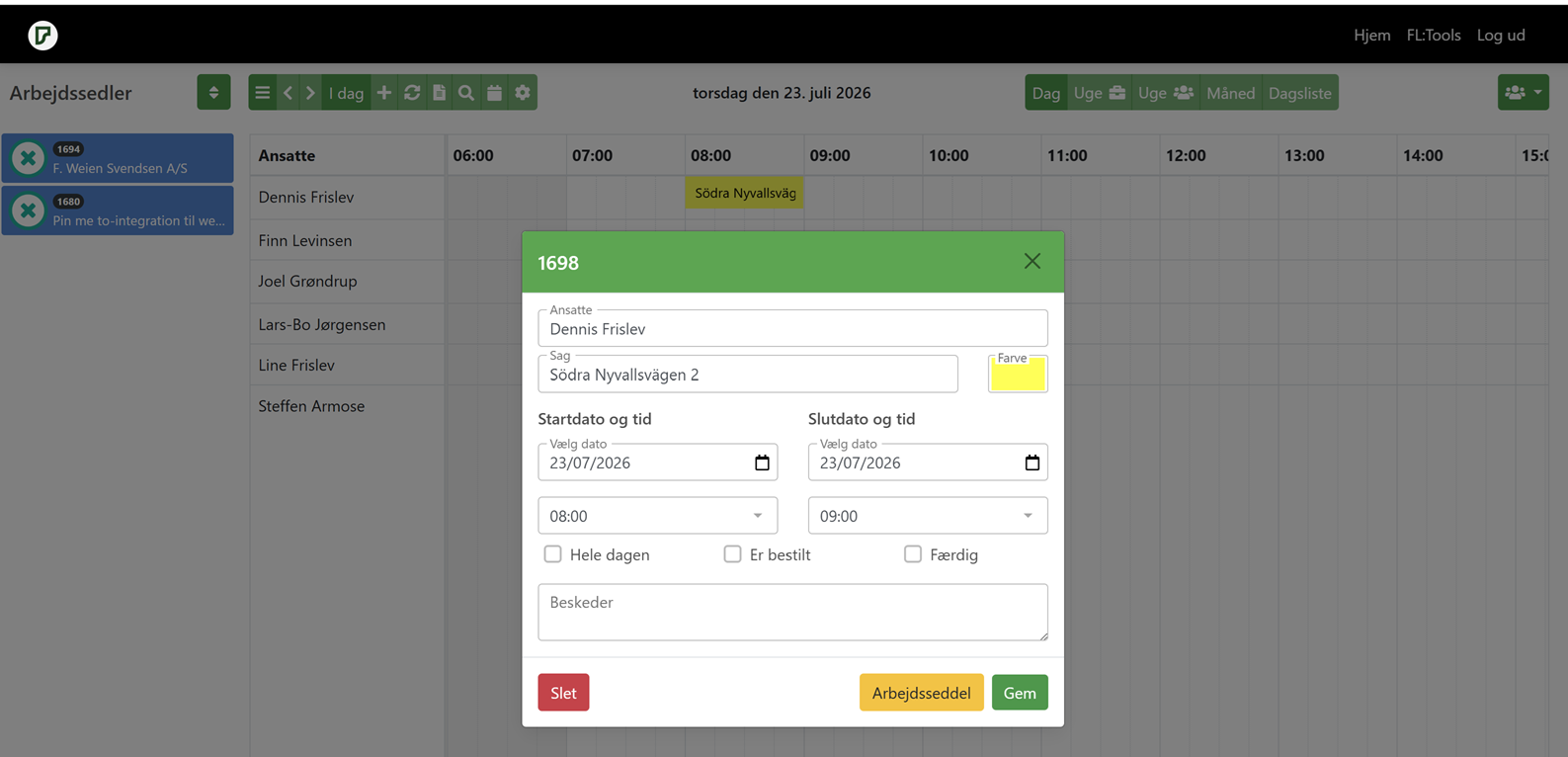
Klik på sagen, og klik derefter på "Farve".
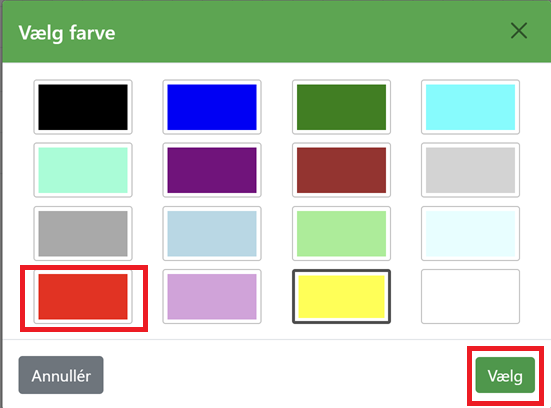
Der åbner sig nu et panel med de forskellige farver det er muligt at vælge imellem. Klik på den farve, du vil skifte til, og klik derefter på "Vælg".
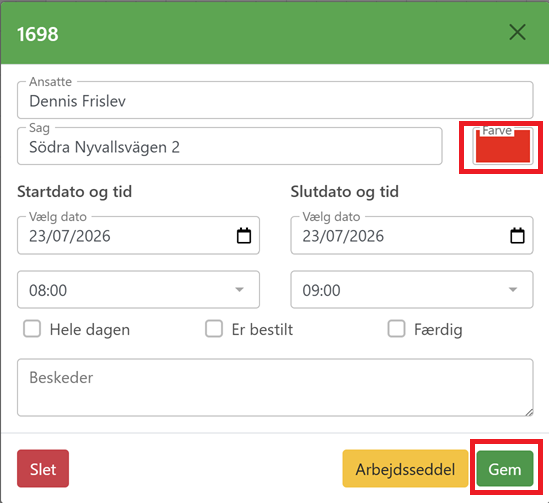
Du kommer nu tilbage til redigeringsvinduet, og her kan du se, at farven er skiftet. Afslut med at klikke på "Gem".
OBS! Hvis du ikke klikker på "Gem", bliver farven ikke skiftet.
I kalenderen kan du nu se, at farven er skiftet. Bemærk, at farven er skiftet på den ene medarbejder og ikke generelt for sagen.
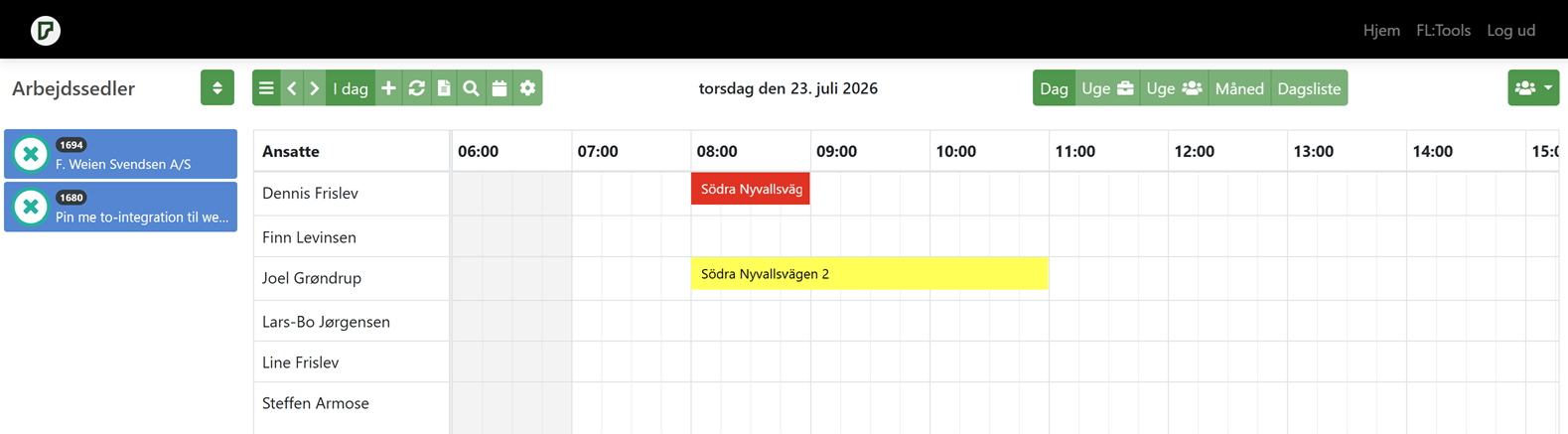
Startdato og slutdato samt starttid og sluttid
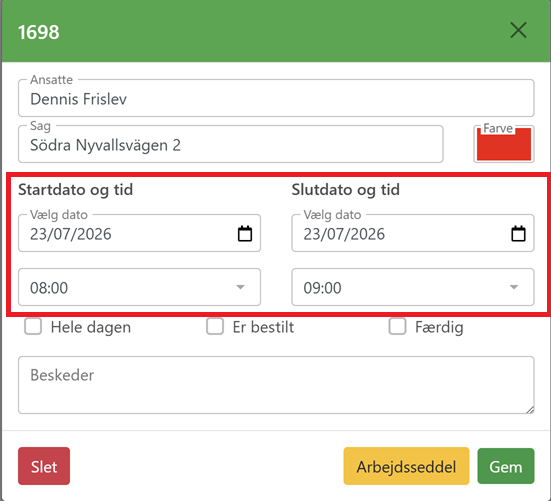
Du kan også ændre start- og slutdato samt start- og sluttid for hver person i kalenderen.
Klik på sagen i kalenderen, og juster derefter dato og klokkeslæt efter ønsket tid.
Tiden kan justeres i intervaller på 15 minutter.
Arbejdsseddel
Det er også muligt at se og redigere den arbejdsseddel, som ligger bag eventet i kalenderen.
Klik på knappen "Arbejdsseddel". Så åbnes et webview af arbejdssedlen fra GlasData, som den også ser ud i FL:Tools-appen.
Se mere om, hvad du kan redigere på arbejdssedlerne i appen, her